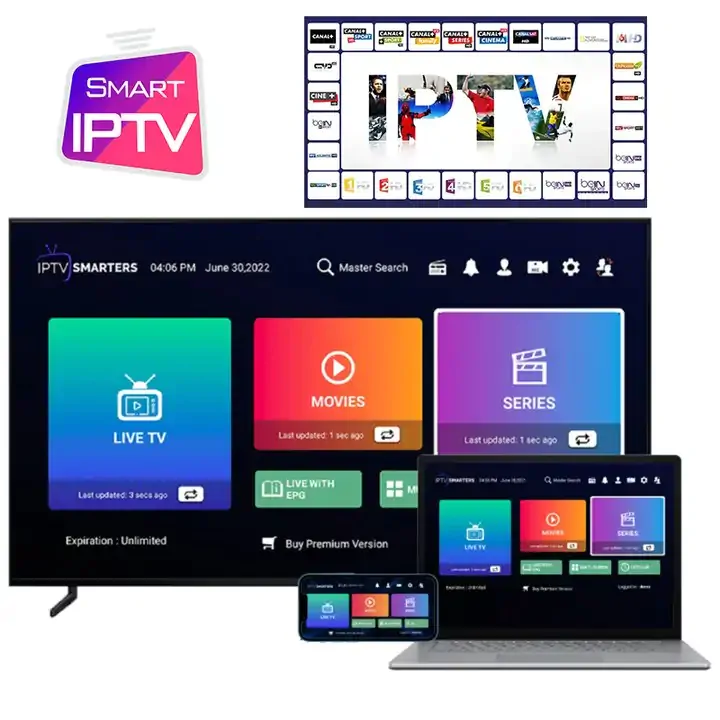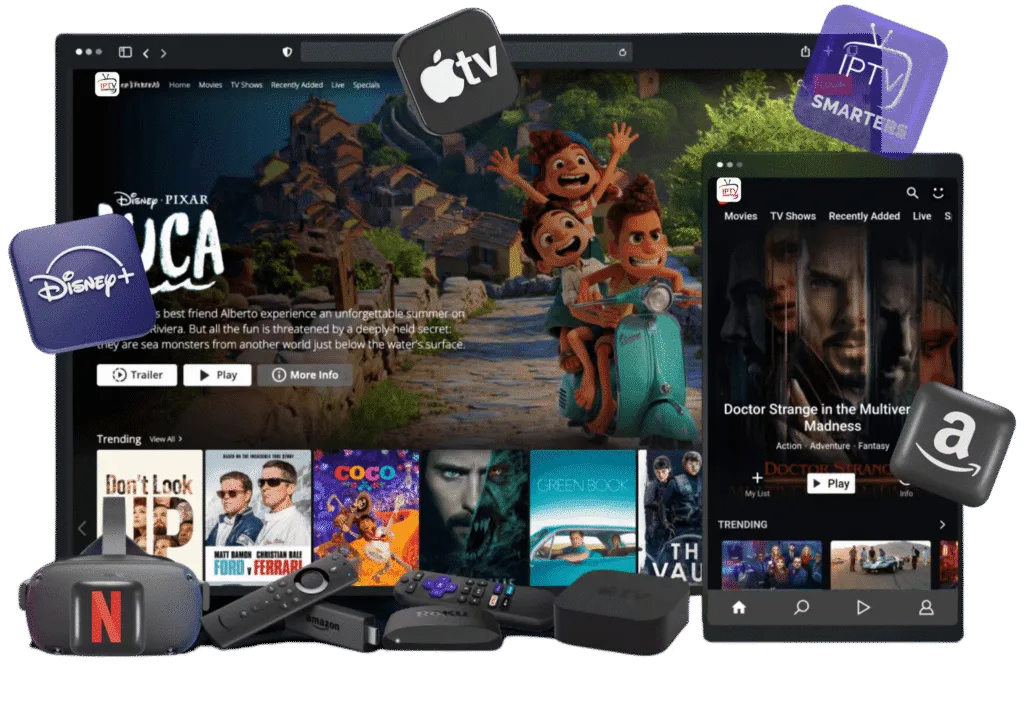

Installer IPTV Smarters Pro sur Android, iPhone ou Fire Stick
Suivez la procédure correspondant à votre système. Prix, menus et présence du lecteur doivent être vérifiés sur la fiche actuelle, sans transposer une installation Android à iOS ou Fire TV.
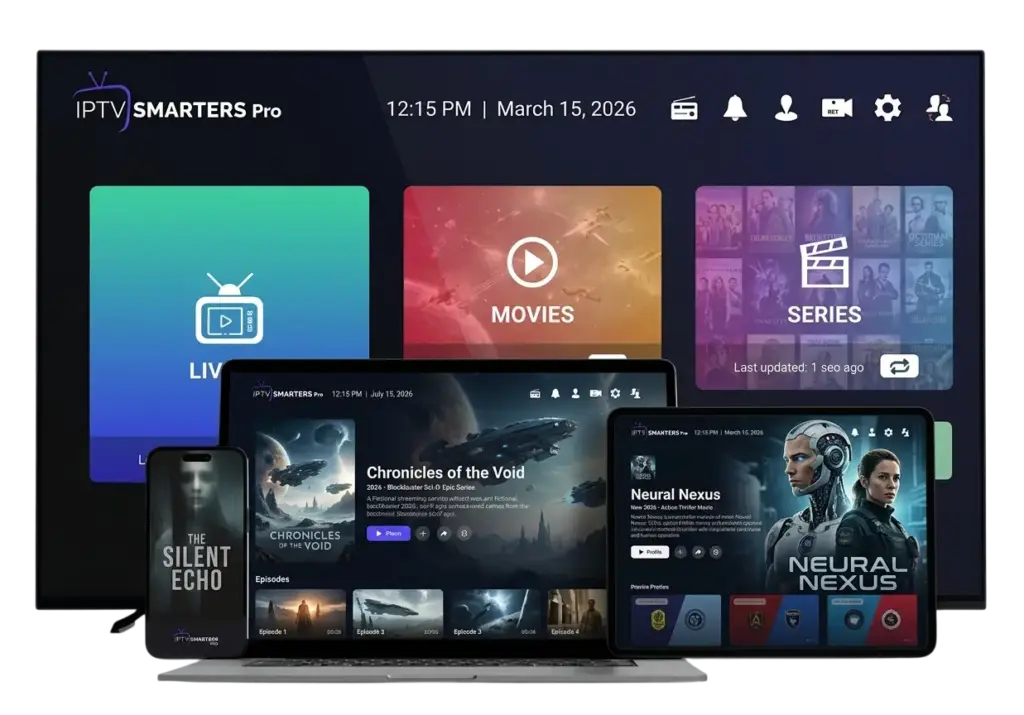
Choisir la procédure de votre appareil
Ce guide sépare Android sur téléphone ou tablette, iPhone/iPad et Amazon Fire Stick. Il ne confirme pas que la même édition est disponible partout. Avant de commencer, relevez le système, le modèle et le pays du compte de boutique ; vérifiez aussi l’identité de la source avec le guide téléchargement et compatibilité.
L’objectif ici est d’installer le lecteur et de vérifier son ouverture. La saisie du compte et les droits du service sont traités dans les guides spécialisés.
Android : contrôler la fiche puis installer
- Ouvrez la boutique prévue sur votre téléphone ou tablette, par exemple Google Play si elle est présente.
- Recherchez l’édition voulue et ouvrez sa fiche. Un nom ressemblant ne prouve pas qu’il s’agit du même éditeur.
- Vérifiez l’appareil visé, les exigences système, le prix et les achats éventuels.
- Si la fiche propose une installation compatible, lancez-la puis attendez sa fin.
- Ouvrez le lecteur depuis la liste des applications et vérifiez qu’il démarre.
Pour une autorisation demandée au premier lancement, rapprochez-la de la fonction utilisée. N’accordez pas des accès sans rapport pour essayer de résoudre un refus de compte. Si une distribution hors boutique est envisagée, l’origine du fichier et sa compatibilité doivent être vérifiées séparément ; ce guide ne fournit pas d’APK validé ni d’URL de remplacement.
iPhone et iPad : suivre la fiche de l’App Store
- Ouvrez l’App Store sur l’appareil concerné et recherchez le lecteur.
- Examinez l’éditeur, la description et les exigences pour votre système et votre appareil.
- Lisez le prix et les éventuels achats proposés avant de confirmer l’obtention ou l’achat.
- Une fois l’installation terminée, ouvrez l’application et relevez le nom exact de l’édition.
Ne reprenez pas un prix d’un ancien tutoriel et ne concluez pas qu’une application gratuite est nécessairement fausse. À l’inverse, le paiement ne valide pas à lui seul l’identité du lecteur. Ne transposez pas une procédure d’installation APK Android à votre iPhone ou iPad.
Fire Stick : vérifier le modèle et la fiche destinée à Fire TV
- Depuis l’interface du boîtier, ouvrez la recherche ou l’espace de boutique disponible.
- Recherchez le lecteur puis vérifiez que la fiche vise votre appareil, pas seulement une édition mobile.
- Contrôlez l’éditeur, les exigences et le prix affiché.
- Si l’installation est proposée, suivez cette commande puis ouvrez le lecteur depuis les applications installées.
- Vérifiez que la navigation de base répond à la télécommande avant de configurer le service.
Les intitulés dépendent de l’interface installée. Si la fiche manque, vérifiez les indications actuelles de l’éditeur pour ce modèle et cette région. N’activez pas des installations inconnues et ne saisissez pas un code Downloader pour la seule raison qu’un tutoriel le recommande. Une procédure hors boutique ne devient pas fiable parce que le fichier porte le bon nom.
Distinguer un problème d’installation d’un problème de compte
Si le système refuse l’installation, notez le message exact et comparez les exigences de la fiche avec l’appareil. Si le lecteur est installé mais ne s’ouvre pas, vérifiez l’espace disponible et la source de mise à jour avant toute suppression.
Si le lecteur s’ouvre mais demande des accès, l’installation a atteint une autre étape. Pour ajouter vos données, suivez la première configuration API Xtream Codes ou le mode playlist prévu selon ce que vous avez reçu. Ne répétez pas les installations pour corriger un compte refusé.
Mises à jour et suite du parcours
Retrouvez la source utilisée pour les mises à jour, sans désactiver les protections ou les mises à jour système par principe. Avant un remplacement d’édition, conservez vos données d’accès en privé : les favoris et préférences ne doivent pas être supposés migrer.
Pour un téléviseur sans boîtier externe, utilisez plutôt le guide Smart TV. Une fois le profil prêt, le guide d’utilisation décrit la navigation et les réglages utiles. Masquez les identifiants dans toute capture envoyée au support.
Offre spéciale
Activer votre abonnement IPTV maintenant
115 000+ chaînes HD et 4K · 120 000+ films et séries · Activation immédiate · Support 7j/7
Voir les abonnements