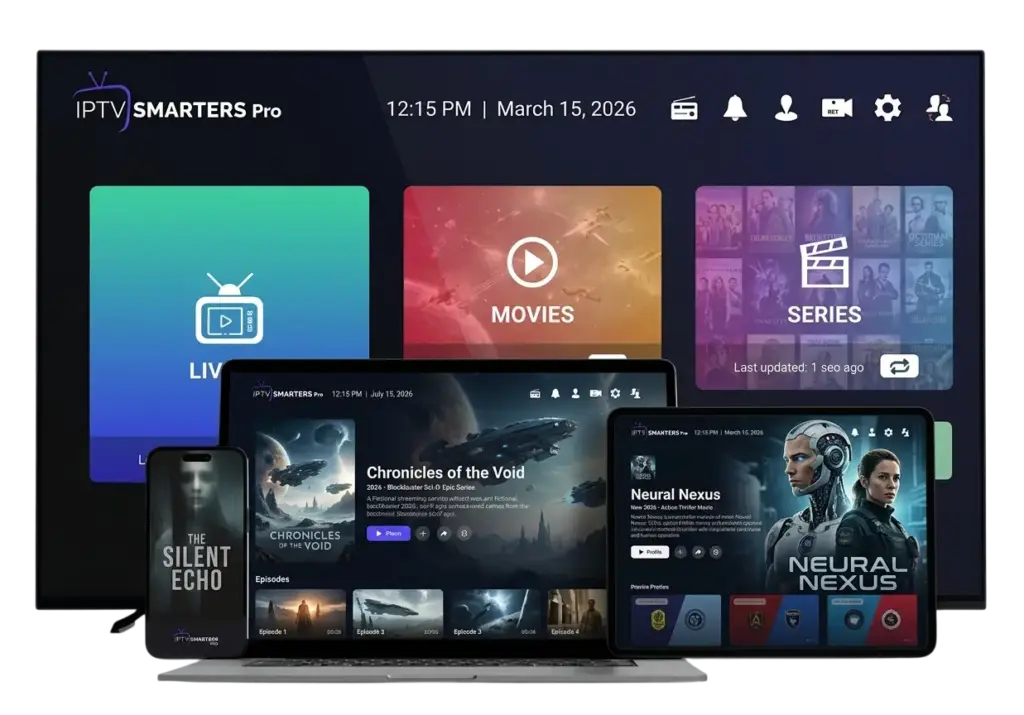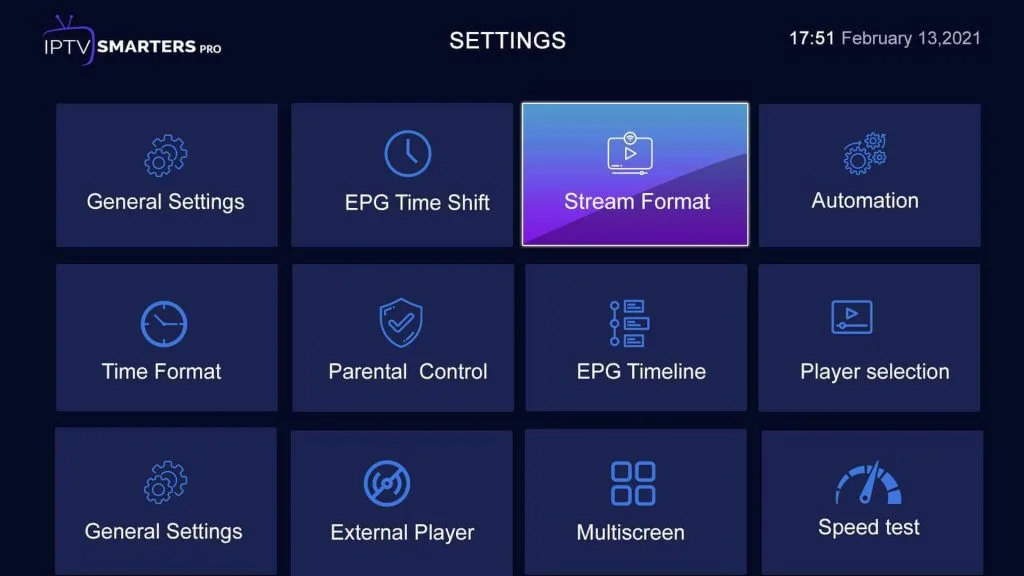

IPTV Smarters Pro sur Chromecast et Android TV : installer ou diffuser ?
Installer un lecteur sur un appareil TV et diffuser depuis un téléphone sont deux parcours différents. Identifiez votre équipement avant de suivre les étapes adaptées.
Choisir entre une installation TV et une diffusion depuis un autre appareil
Le nom Chromecast ne suffit pas à choisir un tutoriel. Commencez par identifier le modèle et les fonctions indiquées dans sa documentation : s’agit-il d’un récepteur de diffusion ou d’un appareil disposant d’une interface Google TV ou Android TV permettant d’installer des applications ?
Deux parcours sont à distinguer. En installation locale, vous ouvrez le lecteur sur l’appareil TV et y configurez le profil. En diffusion Cast, vous lancez la fonction de diffusion depuis une application source vers un récepteur compatible. La recopie de l’écran est encore une autre fonction : ne supposez pas qu’une méthode confirme le fonctionnement des autres.
Parcours 1 : installer sur Google TV ou Android TV
Ce parcours concerne un appareil dont le système propose effectivement une boutique et l’installation d’applications. Une marque de téléviseur ou de boîtier ne suffit pas à confirmer cette possibilité.
- Relevez le modèle et le système dans les informations de l’appareil.
- Ouvrez la recherche d’applications prévue par cette interface.
- Si une fiche correspond au lecteur recherché, vérifiez l’éditeur indiqué, la source, les exigences et les éventuels coûts.
- Si la fiche autorise l’installation sur votre appareil, suivez cette commande, puis ouvrez le lecteur.
- Vérifiez que l’interface répond à la télécommande avant d’ajouter vos accès au service.
Cette procédure ne confirme pas une présence actuelle du lecteur dans chaque pays ou sur chaque appareil. En cas de doute sur la fiche, consultez le guide vérifier une source de téléchargement. Si l’application n’apparaît pas, suivez le diagnostic de recherche dans le store plutôt qu’une installation APK improvisée.
Parcours 2 : diffuser avec Cast si cette fonction est prise en charge
Un récepteur de diffusion sans possibilité d’installation locale ne suit pas le parcours précédent. Vérifiez les fonctions documentées de votre modèle et de l’édition du lecteur utilisée sur le téléphone ou l’ordinateur.
- Vérifiez d’abord que le contenu s’ouvre sur l’appareil source.
- Si une commande Cast est proposée pour ce contenu, ouvrez-la et recherchez le récepteur attendu.
- Sélectionnez ce récepteur s’il apparaît, puis observez si la lecture démarre sur le téléviseur.
- Utilisez les commandes de diffusion prévues pour arrêter ou changer de contenu, sans confondre ce parcours avec une application installée sur la TV.
Si le récepteur n’apparaît pas, vérifiez les conditions de connexion et de détection propres aux appareils. Ne changez pas les réglages de sécurité du réseau sans comprendre leur rôle. Si le récepteur apparaît mais refuse le contenu, notez le message : la découverte de l’appareil ne prouve pas la compatibilité de lecture. Aucune édition du lecteur ni aucun flux n’est déclaré universellement compatible ici.
Ne pas confondre installation, profil et droits du service
Une application ouverte sur Google TV ou Android TV doit encore recevoir des données de service valides. Utilisez le guide de première configuration du lecteur, ou le guide playlist si vous gérez une source existante. L’achat d’un appareil ne crée pas les droits du service.
Si le catalogue apparaît mais que la vidéo reste noire, consultez le diagnostic de lecture et d’affichage. Relevez le parcours utilisé, le modèle et le message exact ; masquez les accès et les URL privées avant de contacter le support.
Pour un autre type d’équipement
Une installation dans le système natif d’une Smart TV ou sur un Fire Stick relève de son guide propre. Un appareil externe n’installe pas automatiquement le lecteur dans le système du téléviseur et ne garantit pas toutes les fonctions annoncées ailleurs.
Offre spéciale
Activer votre abonnement IPTV maintenant
115 000+ chaînes HD et 4K · 120 000+ films et séries · Activation immédiate · Support 7j/7
Voir les abonnements